
Claude Code e Claude Desktop no Windows, sem abrir o terminal.
O CodeJato Setup instala a ferramenta que faltar, grava a configuração com a sua chave CodeJato e testa. No fim, é só clicar em Abrir.
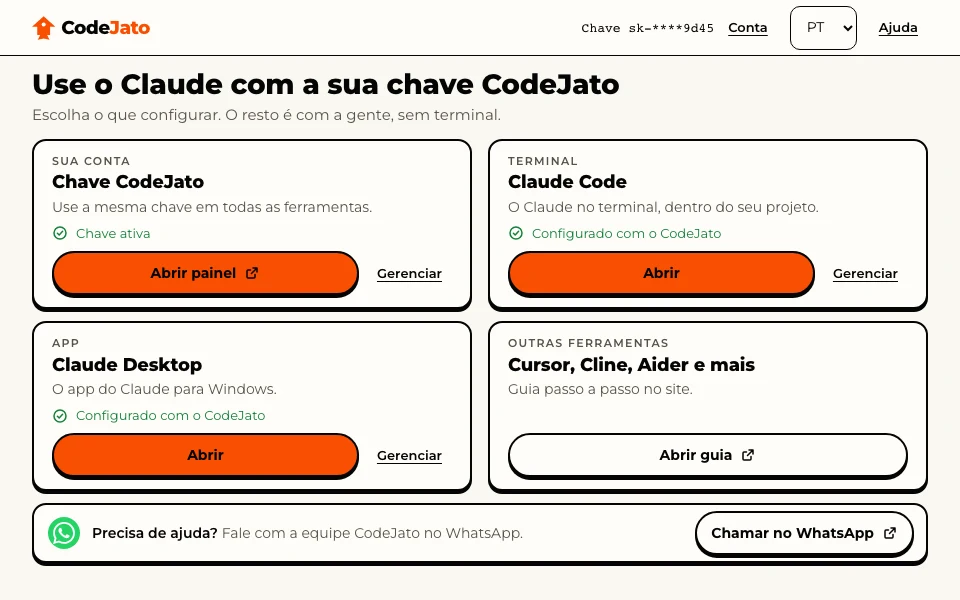
Tudo acontece em uma tela.
Ao abrir o app, cada ferramenta aparece em um card com o estado dela neste computador. Passe o mouse ou toque em um item para ver onde ele fica.
-
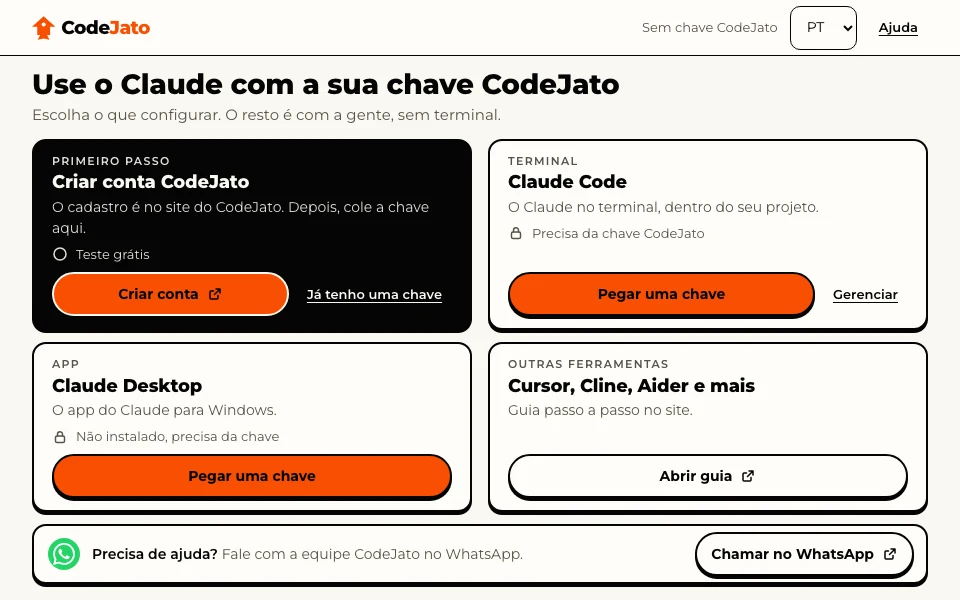
Sua conta CodeJato
Criar conta abre o cadastro no site do CodeJato, com teste grátis. Depois, volte ao app, clique em Já tenho uma chave e cole a chave. Ela fica guardada no Gerenciador de Credenciais do Windows.
-
Claude Code, no terminal
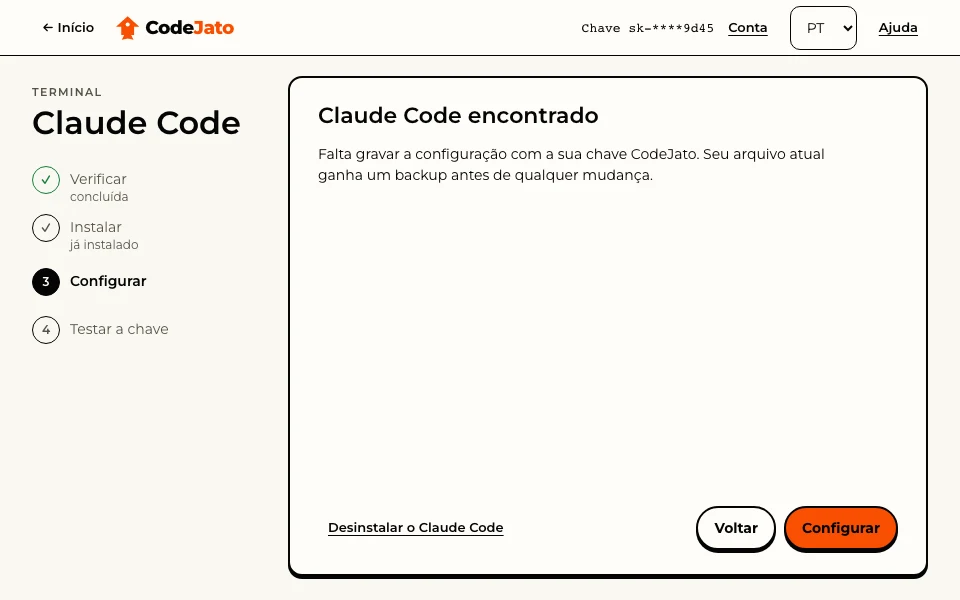
O app procura o Claude Code neste computador. Se ele não estiver instalado, baixa o instalador oficial e instala. Se o computador pedir um passo manual, o app abre a página de instalação e confere de novo quando você terminar. Depois grava a configuração com a sua chave e testa. O arquivo de configuração atual ganha um backup antes de qualquer mudança.
-
Claude Desktop, em janela
Mesmo caminho: verificar, instalar se faltar, configurar e testar a chave. Para a configuração valer, o Claude Desktop precisa fechar e abrir de novo, e o CodeJato Setup pergunta antes de fazer isso.
-
Cursor, Cline, Aider e mais
O botão Abrir guia, no card Outras ferramentas, leva aos guias passo a passo no site. Você também encontra todos em Ferramentas compatíveis.
-
Precisa de ajuda?
O botão Chamar no WhatsApp, no fim da tela, abre uma conversa com a equipe CodeJato.
Configurou, é só abrir.
Quando uma ferramenta fica pronta, o card dela mostra Configurado com o CodeJato e o botão Abrir. Em Gerenciar você vê os passos da ferramenta e decide o que fazer depois.
- Testar de novo ou Configurar de novo quando quiser conferir a chave.
- Remover o CodeJato da ferramenta. A configuração que existia antes volta, e um backup é salvo.
- Desinstalar a ferramenta. Antes, o CodeJato é removido dela. Seus projetos e arquivos não são apagados, mas dados que o app guarda neste computador podem ser apagados pelo Windows.
Se o Windows mostrar um aviso
O CodeJato Setup ainda não tem assinatura digital de código. Por isso, na primeira vez que você abre o arquivo, o filtro SmartScreen do Windows pode bloquear a execução. É um aviso sobre a origem do arquivo, não um vírus encontrado. Baixe sempre deste endereço, codejato.tn1.top.
- Aparece O Windows protegeu o computador Não feche a tela.
- Clique em Mais informações Ele fica na própria tela do aviso.
- Clique em Executar assim mesmo Depois disso, o CodeJato Setup abre normalmente.
Perguntas rápidas
Instalador ou versão portátil?
Preciso ter uma conta antes?
O que muda no meu computador?
Uso Mac ou Linux. E agora?
Baixe o CodeJato Setup
Versão beta para Windows 10 ou 11, 64 bits. Travou em algum passo? Chame a equipe no WhatsApp.